

Anki sur Android
Description d’Anki
Il existe de nombreuses documentations et vidéo à propos de ce logiciel. Après de nombreuses recherches, celles qui nous ont semblé les plus utiles et les plus complètes sont :
 En pratique : Anki est basé sur des cartes mémoires. D’un côté la question, de l’autre la réponse.
La question est posée. On réfléchit pour se rappeler de la réponse (révision active). Lorsque l’on pense connaître la réponse, on la demande à Anki qui l’affiche. On s’auto-évalue. Est-ce que l’on connaissait ou pas la réponse ? Est-ce que cela était difficile, facile ou très facile ? En fonction de cette auto évaluation, la question reviendra plus ou moins rapidement selon un algorithme qui permet à Anki de calculer la date de la prochaine interrogation (répétitions espacées).
En pratique : Anki est basé sur des cartes mémoires. D’un côté la question, de l’autre la réponse.
La question est posée. On réfléchit pour se rappeler de la réponse (révision active). Lorsque l’on pense connaître la réponse, on la demande à Anki qui l’affiche. On s’auto-évalue. Est-ce que l’on connaissait ou pas la réponse ? Est-ce que cela était difficile, facile ou très facile ? En fonction de cette auto évaluation, la question reviendra plus ou moins rapidement selon un algorithme qui permet à Anki de calculer la date de la prochaine interrogation (répétitions espacées).
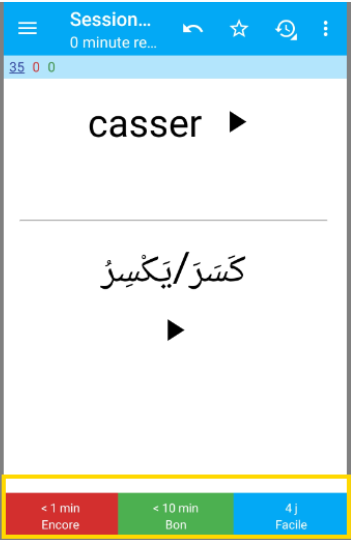 Il existe trois réponses possibles pour un apprentissage :
Encore : renvoie la carte au premier stade. Elle sera montrée dans 1 minutes
Bon : fait passer la carte au stade suivant (Elle sera montrée dans 10 minutes). Si la carte était au dernier stade, la carte est transformée en une carte à réviser. Par défaut, elle sera alors revue le jour suivant, et, par la suite, après des délais de plus en plus longs suivant les résultats de votre apprentissage.
Facile : fait immédiatement passer la carte dans la file de révision, quel que soit son niveau. Ainsi, la carte sera montrée quatre jours plus tard, et ainsi de suite, avec des intervalles de plus en plus grands.
Il existe trois réponses possibles pour un apprentissage :
Encore : renvoie la carte au premier stade. Elle sera montrée dans 1 minutes
Bon : fait passer la carte au stade suivant (Elle sera montrée dans 10 minutes). Si la carte était au dernier stade, la carte est transformée en une carte à réviser. Par défaut, elle sera alors revue le jour suivant, et, par la suite, après des délais de plus en plus longs suivant les résultats de votre apprentissage.
Facile : fait immédiatement passer la carte dans la file de révision, quel que soit son niveau. Ainsi, la carte sera montrée quatre jours plus tard, et ainsi de suite, avec des intervalles de plus en plus grands.
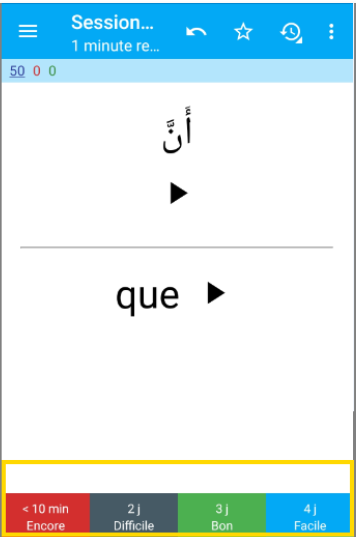 Une fois la carte apprise, il faut la réviser. Cette fois-ci, il y a quatre réponses possibles :
Encore : signifie que votre réponse était incorrecte. Anki vous montrera donc la carte plus souvent dans le futur. Voyez la section échecs pour plus de détails. Dans la copie d’écran ci-dessus dans 10 minutes (retour à la case départ, comme si on voyait la carte pour la première fois)
Difficile : vous dites à Anki de vous montrer la carte après un petit peu plus de temps que la dernière fois. De plus, il ne lui donnera pas de trop grands intervalles dans le futur. Dans la copie d’écran ci-dessus dans 2 jours
Bon : veut dire que le dernier espace de temps était à peu près bon, et que la facilité de la carte n’a pas besoin d’être modifiée. Avec la facilité par défaut, vous devrez attendre environ 2,5 fois plus de temps que la dernière fois. Ainsi, si vous aviez attendu dix jours auparavant, vous en attendrez maintenant vingt-cinq. Dans la copie d’écran ci-dessus dans 3 jours.
Facile : informe Anki que vous trouvez que la carte arrive trop tôt. La carte sera alors programmée plus tard dans le futur, beaucoup plus que si vous aviez choisi Correct. Dans la copie d’écran ci-dessus dans 4 jours
À cause de cela, il est préférable de réserver Facile pour les cartes qui ne vous posent vraiment pas de problèmes ; pour les autres, préférez utiliser Correct.
Une fois la carte apprise, il faut la réviser. Cette fois-ci, il y a quatre réponses possibles :
Encore : signifie que votre réponse était incorrecte. Anki vous montrera donc la carte plus souvent dans le futur. Voyez la section échecs pour plus de détails. Dans la copie d’écran ci-dessus dans 10 minutes (retour à la case départ, comme si on voyait la carte pour la première fois)
Difficile : vous dites à Anki de vous montrer la carte après un petit peu plus de temps que la dernière fois. De plus, il ne lui donnera pas de trop grands intervalles dans le futur. Dans la copie d’écran ci-dessus dans 2 jours
Bon : veut dire que le dernier espace de temps était à peu près bon, et que la facilité de la carte n’a pas besoin d’être modifiée. Avec la facilité par défaut, vous devrez attendre environ 2,5 fois plus de temps que la dernière fois. Ainsi, si vous aviez attendu dix jours auparavant, vous en attendrez maintenant vingt-cinq. Dans la copie d’écran ci-dessus dans 3 jours.
Facile : informe Anki que vous trouvez que la carte arrive trop tôt. La carte sera alors programmée plus tard dans le futur, beaucoup plus que si vous aviez choisi Correct. Dans la copie d’écran ci-dessus dans 4 jours
À cause de cela, il est préférable de réserver Facile pour les cartes qui ne vous posent vraiment pas de problèmes ; pour les autres, préférez utiliser Correct.
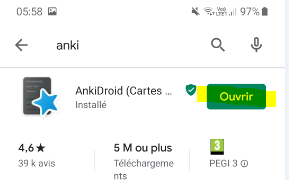
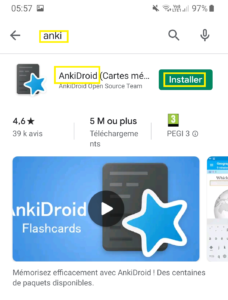 3/ A la fin de l’installation, cliquer sur Ouvrir.
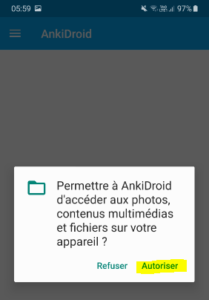
 4/ Autoriser l’application à accéder aux fichiers du portable.
 5/ Fermer l’application AnkiDroid.
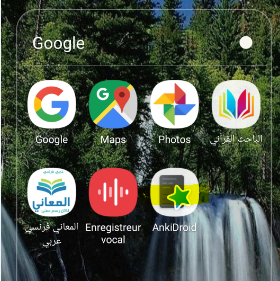
6/ Cliquer sur l’icône Google puis cliquer en bas de l’écran sur ‘Ajouter des applications‘
5/ Fermer l’application AnkiDroid.
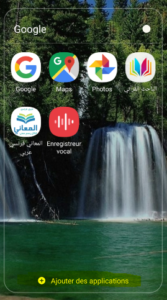
6/ Cliquer sur l’icône Google puis cliquer en bas de l’écran sur ‘Ajouter des applications‘
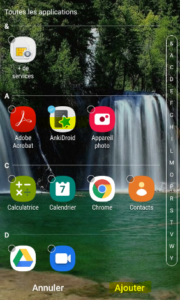
 7/ Sélectionner l’application AnkiDroid puis cliquer sur ‘Ajouter‘ en bas de l’écran
 8/ Revenir au groupe d’application ‘Google‘. L’application AnkiDroid est maintenant disponible et peut être lancée depuis cet endroit.
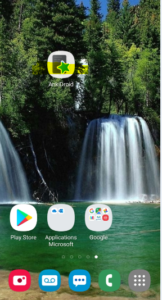
 Elle peut aussi être déplacée sur un des écrans principaux.
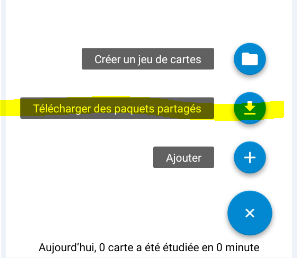
 2/ Cliquer sur Télécharger des paquets partagés.
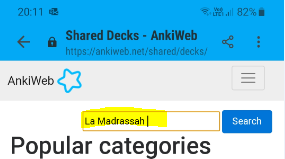
 3/ Dans la zone ‘Search‘, taper par exemple ‘La Madrassah‘, puis cliquer sur le bouton Search.
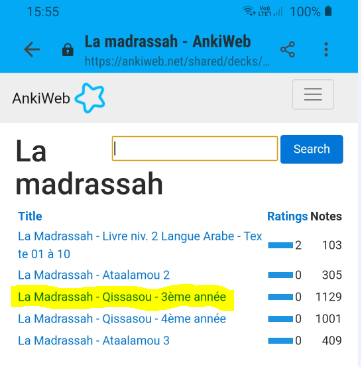
 4/ Les paquets correspondants sont listés, notamment celui correspondant à la 3ème année de La Madrassah, que l’on prend comme exemple.
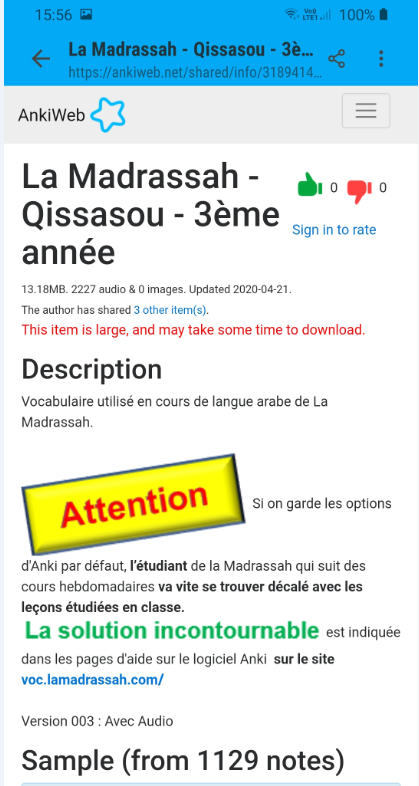
 5/ Double cliquer sur le paquet choisi, puis aller en bas de page pour cliquer sur le bouton Download.
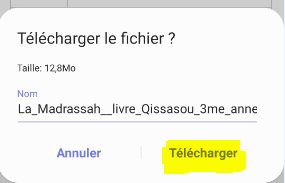
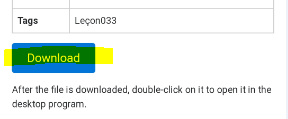 6/ Dans la nouvelle fenêtre, cliquer sur Télécharger.
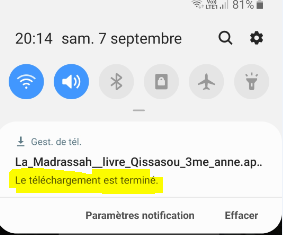
 7/ En consultant les notifications, on peut voir que le téléchargement est fini.
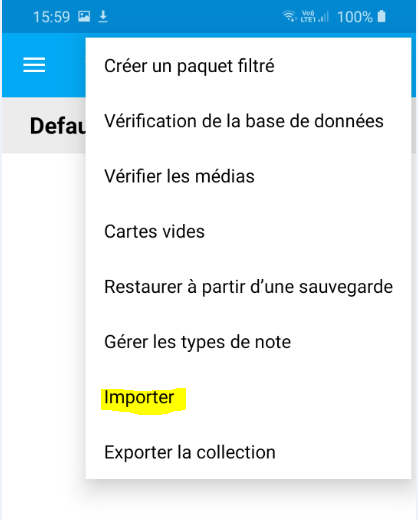
 8/ Cliquer sur le menu en haut à droite puis sur le choix « importer« .
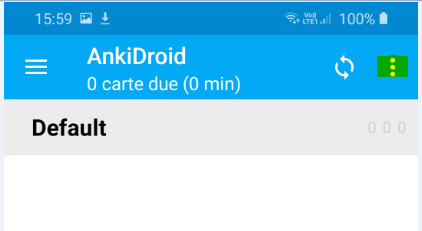
 9/ A partir du dossier « Téléchargement », double cliquer sur le fichier correspondant au paquet Anki.
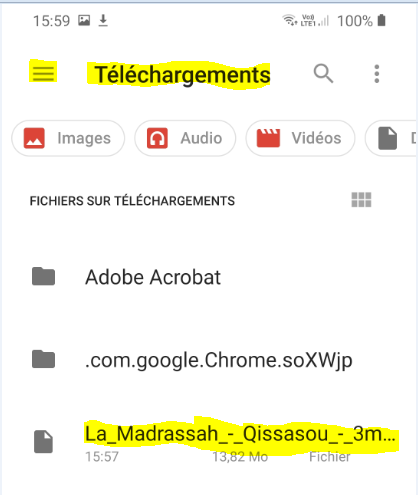 10/ Cliquer sur « Ajouter« .
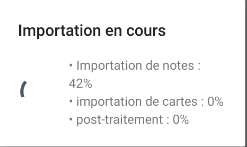
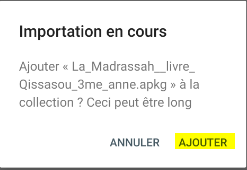 11/ L’importation démarre jusqu’à ce que toutes les cartes soient importées. Cliquer alors sur OK.
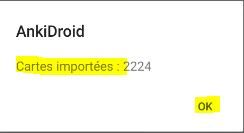 12/ Le paquet apparaît dans AnkiDroid et est prêt à être utilisé.
- Le manuel officiel en Français : https://apps.ankiweb.net/docs/manual.fr.html
- Cette documentation : https://fr.slideshare.net/NicolasRaoul/documentation-ankidroidanki-desktop-en-franais
En résumé, ce logiciel repose sur 2 principes
- Révision active : cela consiste à essayer de se rappeler la réponse à une question posée, contrairement à la « révision passive » où l’on relit, regarde ou écoute la réponse. Faire l’effort de se souvenir de quelque chose « fortifie » la mémoire et diminue les risques d’oubli par la suite en formant des souvenirs beaucoup plus durables.
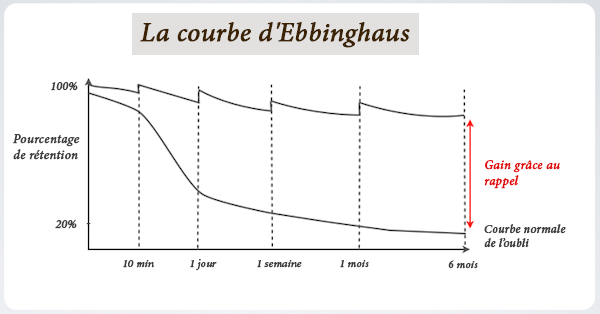
- Répétitions espacées : La courbe de l’oubli repose sur les travaux du psychologue allemand Hermann Ebbinghaus. Elle montre comment les informations apprises s’oublient avec le temps quand elles ne sont pas utilisées. Une des clefs de la mémorisation est donc la répétition. La répétition espacée permet optimiser son temps en ne révisant qu’au moment où l’on allait oublier l’information, donc quand on avait besoin de réviser.
En pratique : Anki est basé sur des cartes mémoires. D’un côté la question, de l’autre la réponse.
La question est posée. On réfléchit pour se rappeler de la réponse (révision active). Lorsque l’on pense connaître la réponse, on la demande à Anki qui l’affiche. On s’auto-évalue. Est-ce que l’on connaissait ou pas la réponse ? Est-ce que cela était difficile, facile ou très facile ? En fonction de cette auto évaluation, la question reviendra plus ou moins rapidement selon un algorithme qui permet à Anki de calculer la date de la prochaine interrogation (répétitions espacées).
Exemple d’apprentissage :
Il existe trois réponses possibles pour un apprentissage :
Encore : renvoie la carte au premier stade. Elle sera montrée dans 1 minutes
Bon : fait passer la carte au stade suivant (Elle sera montrée dans 10 minutes). Si la carte était au dernier stade, la carte est transformée en une carte à réviser. Par défaut, elle sera alors revue le jour suivant, et, par la suite, après des délais de plus en plus longs suivant les résultats de votre apprentissage.
Facile : fait immédiatement passer la carte dans la file de révision, quel que soit son niveau. Ainsi, la carte sera montrée quatre jours plus tard, et ainsi de suite, avec des intervalles de plus en plus grands.
Exemple de révision :
Une fois la carte apprise, il faut la réviser. Cette fois-ci, il y a quatre réponses possibles :
Encore : signifie que votre réponse était incorrecte. Anki vous montrera donc la carte plus souvent dans le futur. Voyez la section échecs pour plus de détails. Dans la copie d’écran ci-dessus dans 10 minutes (retour à la case départ, comme si on voyait la carte pour la première fois)
Difficile : vous dites à Anki de vous montrer la carte après un petit peu plus de temps que la dernière fois. De plus, il ne lui donnera pas de trop grands intervalles dans le futur. Dans la copie d’écran ci-dessus dans 2 jours
Bon : veut dire que le dernier espace de temps était à peu près bon, et que la facilité de la carte n’a pas besoin d’être modifiée. Avec la facilité par défaut, vous devrez attendre environ 2,5 fois plus de temps que la dernière fois. Ainsi, si vous aviez attendu dix jours auparavant, vous en attendrez maintenant vingt-cinq. Dans la copie d’écran ci-dessus dans 3 jours.
Facile : informe Anki que vous trouvez que la carte arrive trop tôt. La carte sera alors programmée plus tard dans le futur, beaucoup plus que si vous aviez choisi Correct. Dans la copie d’écran ci-dessus dans 4 jours
À cause de cela, il est préférable de réserver Facile pour les cartes qui ne vous posent vraiment pas de problèmes ; pour les autres, préférez utiliser Correct.
Installation du logiciel Anki
1/ Sur votre smartphone, lancer l’application Play Store 2/ Rechercher l’application AnkiDroid puis cliquer sur Installer.
3/ A la fin de l’installation, cliquer sur Ouvrir.
4/ Autoriser l’application à accéder aux fichiers du portable.
5/ Fermer l’application AnkiDroid.
6/ Cliquer sur l’icône Google puis cliquer en bas de l’écran sur ‘Ajouter des applications‘
7/ Sélectionner l’application AnkiDroid puis cliquer sur ‘Ajouter‘ en bas de l’écran
8/ Revenir au groupe d’application ‘Google‘. L’application AnkiDroid est maintenant disponible et peut être lancée depuis cet endroit.
Elle peut aussi être déplacée sur un des écrans principaux.
Importer des paquets de vocabulaire.
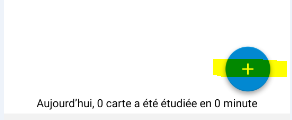
1/ Lancer l’application AnkiDroid puis cliquer sur le bouton + en bas de l’écran.
2/ Cliquer sur Télécharger des paquets partagés.
3/ Dans la zone ‘Search‘, taper par exemple ‘La Madrassah‘, puis cliquer sur le bouton Search.
4/ Les paquets correspondants sont listés, notamment celui correspondant à la 3ème année de La Madrassah, que l’on prend comme exemple.
5/ Double cliquer sur le paquet choisi, puis aller en bas de page pour cliquer sur le bouton Download.
6/ Dans la nouvelle fenêtre, cliquer sur Télécharger.
7/ En consultant les notifications, on peut voir que le téléchargement est fini.
8/ Cliquer sur le menu en haut à droite puis sur le choix « importer« .
9/ A partir du dossier « Téléchargement », double cliquer sur le fichier correspondant au paquet Anki.
10/ Cliquer sur « Ajouter« .
11/ L’importation démarre jusqu’à ce que toutes les cartes soient importées. Cliquer alors sur OK.
12/ Le paquet apparaît dans AnkiDroid et est prêt à être utilisé.
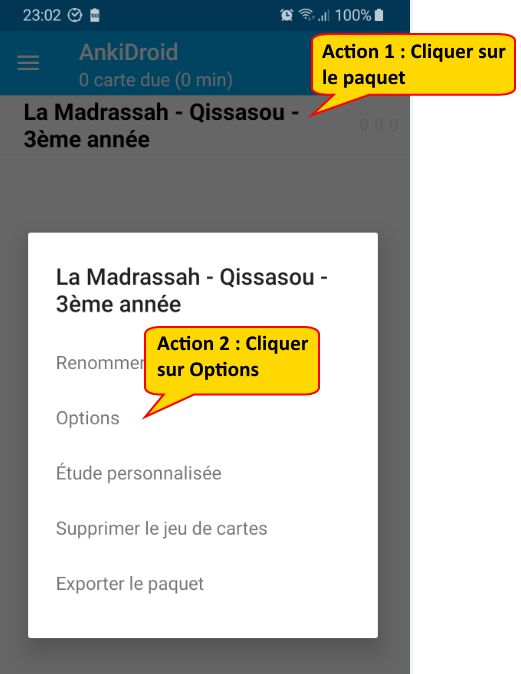
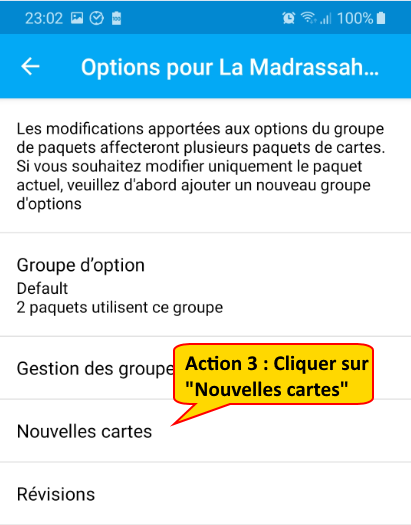
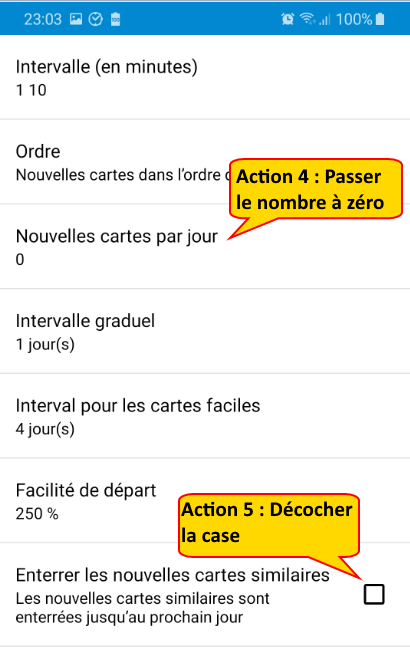
13/ Pour être conforme à une utilisation dans le cadre d’un apprentissage à la Madrassah, il reste à passer le nombre de « Nouvelles cartes par jour » à zéro et décocher l’option « Enterrer les nouvelles cartes similaires » pour pouvoir être interroger le même jour sur les cartes en français et en arabe.
Attention : ce groupe d’option « Default » sera partagé par tous les paquets sur ce smartphone. Si vous utilisez Anki, pour un autre usage que celui de la Madrassah, il faudra faire un « groupe d’option » spécifique en cliquant sur le bouton « Gestion des groupes »
Prise en main rapide d’Anki.
Dans le cadre d’un apprentissage de vocabulaire à La Madrassah, on utilisera Anki pour répondre à 3 objectifs :- Cas A : Réviser tous les jours les mots déjà appris pour ne pas les oublier en cours d’année.
- Cas B : Apprendre le nouveau vocabulaire vu au cours précédent.
- Cas C: Réviser un ensemble de leçon pour préparer par exemple un contrôle trimestriel ou hebdomadaire.
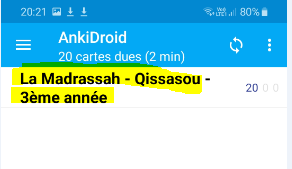
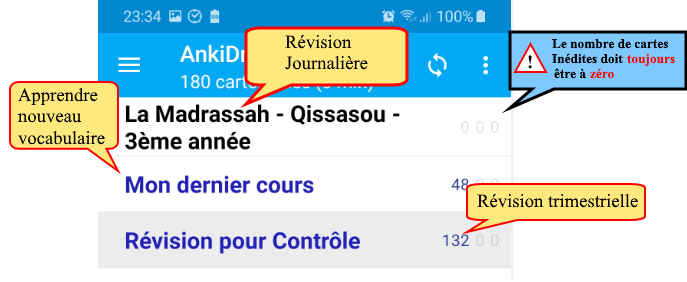 Cas A : Révision Journalière : Le paquet de vocabulaire, correspondant à la matière que l’on étudie, a été importé selon la procédure disponible ici. Dans cette exemple, il s’agit du paquet « La Madrassah Qissasou 3ème année ». Si le nombre de cartes inédites n’est pas à zéro, modifier le par la procédure décrite ici.
Etude du paquet : Pour consulter les types de réponses possibles, voir le détail ici.
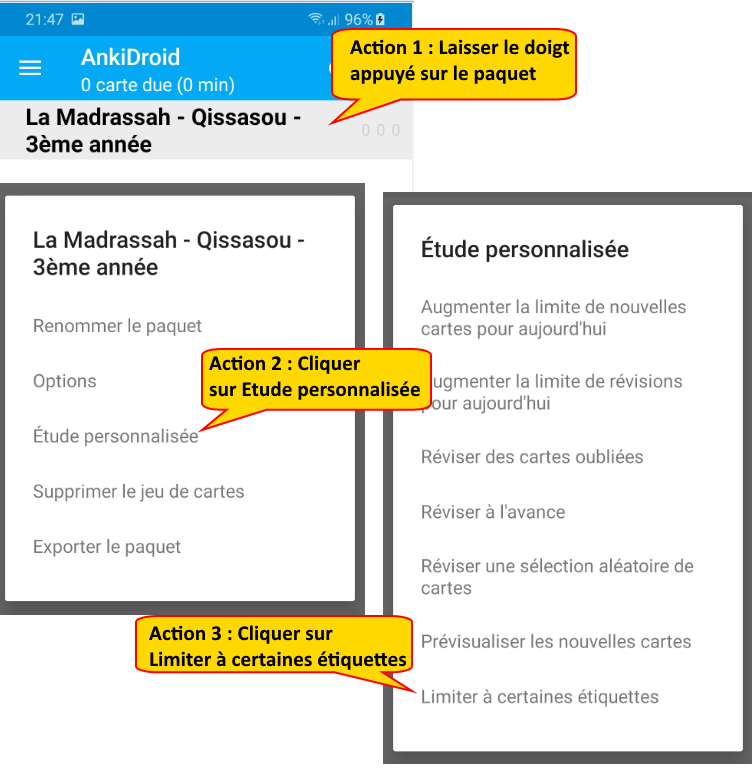
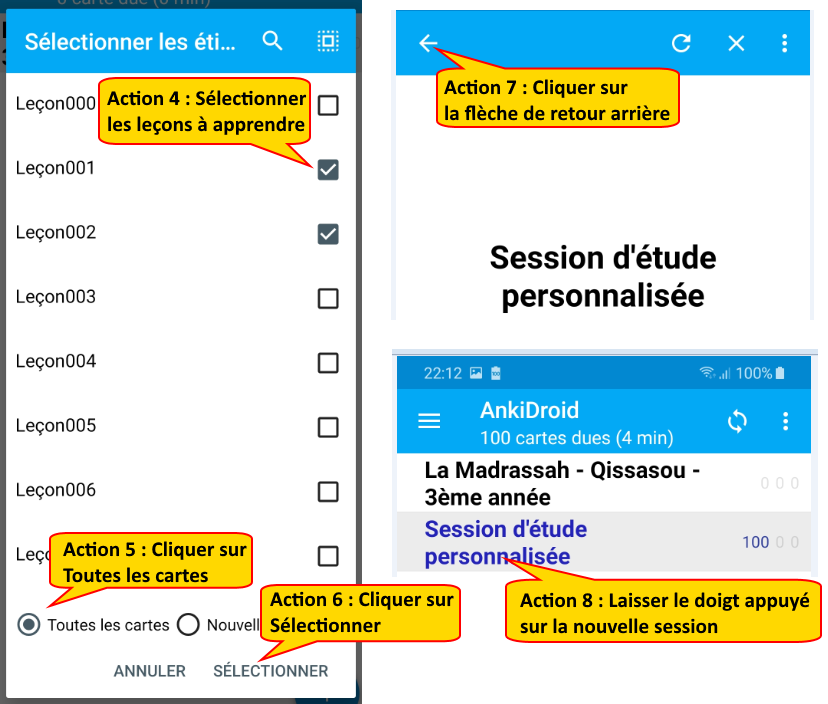
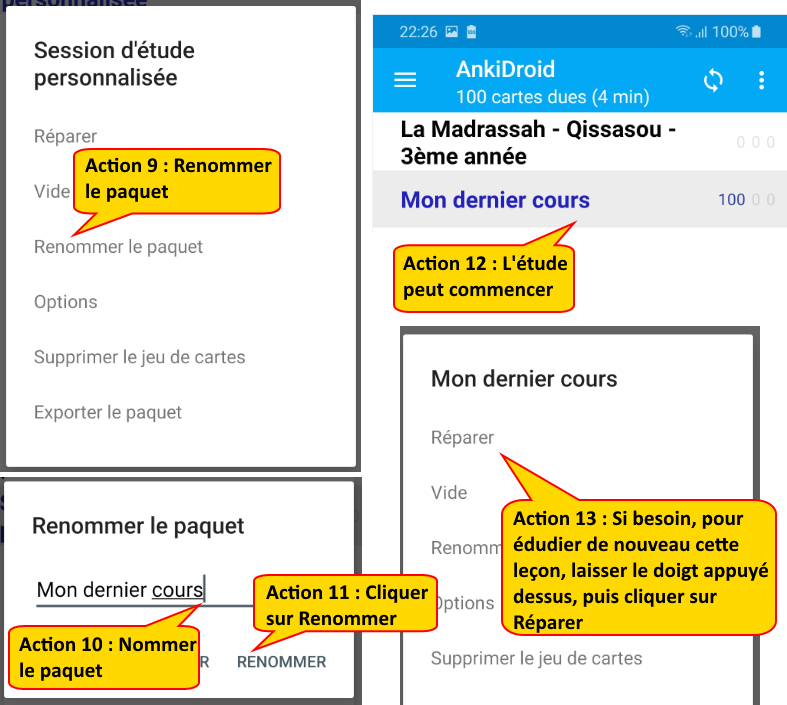
CAs B : Apprendre Nouveau vocabulaire : Suivre les actions décrites ci-dessous.
Cas A : Révision Journalière : Le paquet de vocabulaire, correspondant à la matière que l’on étudie, a été importé selon la procédure disponible ici. Dans cette exemple, il s’agit du paquet « La Madrassah Qissasou 3ème année ». Si le nombre de cartes inédites n’est pas à zéro, modifier le par la procédure décrite ici.
Etude du paquet : Pour consulter les types de réponses possibles, voir le détail ici.
CAs B : Apprendre Nouveau vocabulaire : Suivre les actions décrites ci-dessous.
 Etude du paquet : Pour consulter les types de réponses possibles, voir le détail ici.
Cas C : Révision trimestrielle ou hebdomadaire :
Etude du paquet : Pour consulter les types de réponses possibles, voir le détail ici.
Cas C : Révision trimestrielle ou hebdomadaire :
- Suivre les mêmes actions décrites ci-dessus pour le « Cas B : Apprendre Nouveau vocabulaire ».
- Le paquet sera renommé en « Révision pour contrôle« .
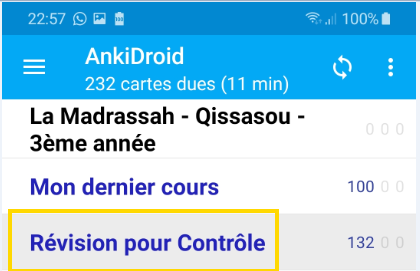 Etude du paquet : Pour consulter les types de réponses possibles, voir le détail ici.
Contraintes liées aux cours hebdomadaires :
Pour ne pas oublier le vocabulaire déjà appris il faut utiliser Anki tous les jours. Si on ne fait rien, l’étudiant qui suit des cours hebdomadaires va vite se trouver décalé avec les leçons étudiées en classe. La solution consiste à utiliser 3 paquets distincts de la manière expliquée sur cette page pour répondre à 3 objectifs :- Réviser tous les jours les mots déjà appris pour ne pas les oublier en cours d’année.
- Apprendre le nouveau vocabulaire vu au cours précédent.
- Réviser un ensemble de leçon pour préparer par exemple un contrôle trimestriel ou hebdomadaire.
Cause du décalage
On a vu au chapitre « révision » de la page description d’Anki, que le logiciel pouvait nous interroger sur un mot à réviser n’importe quand. Il faut donc de préférence l’utiliser Anki tous les jours, ou du moins le plus souvent possible. Par défaut, tous les jours Anki nous interroge sur 20 nouveaux mots. Ce décalage est simulé dans le tableau ci-dessous. L’étudiant a cours le dimanche et 2 leçons sont étudiés par cours. On voit qu’à la veille de son prochain cours, il aura étudié avec Anki le vocabulaire de la leçon 7, alors qu’il étudiera au prochain cours les leçons 3 et 4. Soit un décalage d’environ 5 leçons par semaine.| Date | Leçon étudiée | Nombres de mots quotidiens proposés par Anki | Correspond à |
| dimanche 15 septembre | leçons 1 et 2 : 50 mots | 20 | leçon 1 |
| lundi 16 septembre | leçons 1 et 2 : 50 mots | 20 | leçon 2 |
| mardi 17 septembre | leçons 1 et 2 : 50 mots | 20 | leçon 3 |
| mercredi 18 septembre | leçons 1 et 2 : 50 mots | 20 | leçon 4 |
| jeudi 19 septembre | leçons 1 et 2 : 50 mots | 20 | leçon 5 |
| vendredi 20 septembre | leçons 1 et 2 : 50 mots | 20 | leçon 6 |
| samedi 21 septembre | leçons 1 et 2 : 50 mots | 20 | leçon 7 |
| dimanche 22 septembre | leçons 3 et 4 : 42 mots | 20 | leçon 8 |